Ajouter une offre depuis le navigateur
L'extension MissionPilot pour Chrome et Edge ajoute à ton espace l'offre de la page que tu as sous les yeux, en un clic. Elle lit la page telle que ton navigateur l'affiche : les offres derrière une connexion (LinkedIn, Malt, Free-Work…) passent comme les autres, sans copier-coller.
Elle n'agit que quand tu cliques : jamais de collecte en arrière-plan, une page à la fois.
Connecter l'extension
Clique sur l'icône MissionPilot dans la barre du navigateur, puis sur Se connecter à MissionPilot. Une fenêtre s'ouvre sur MissionPilot : connecte-toi si besoin, puis autorise l'extension.
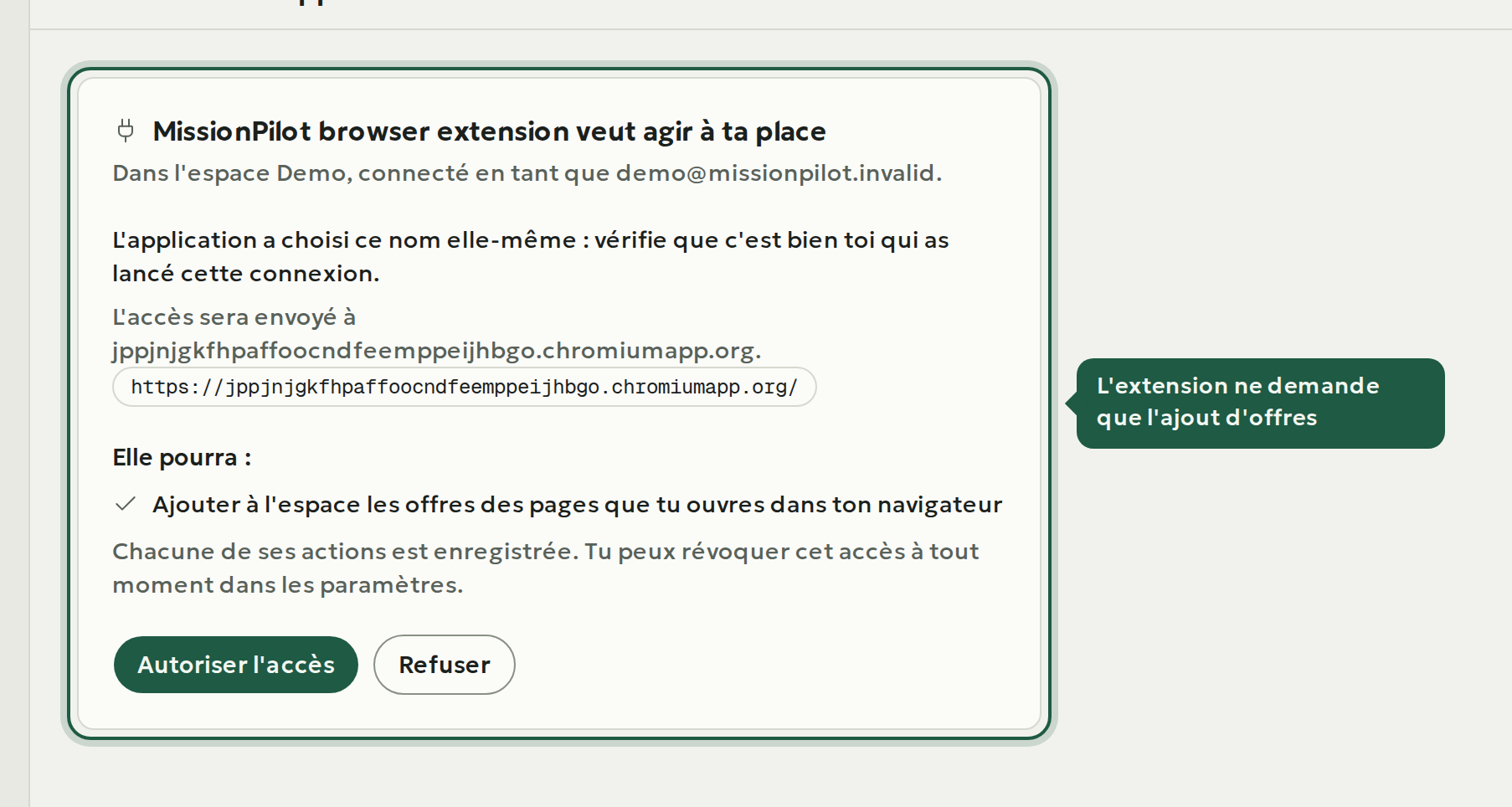
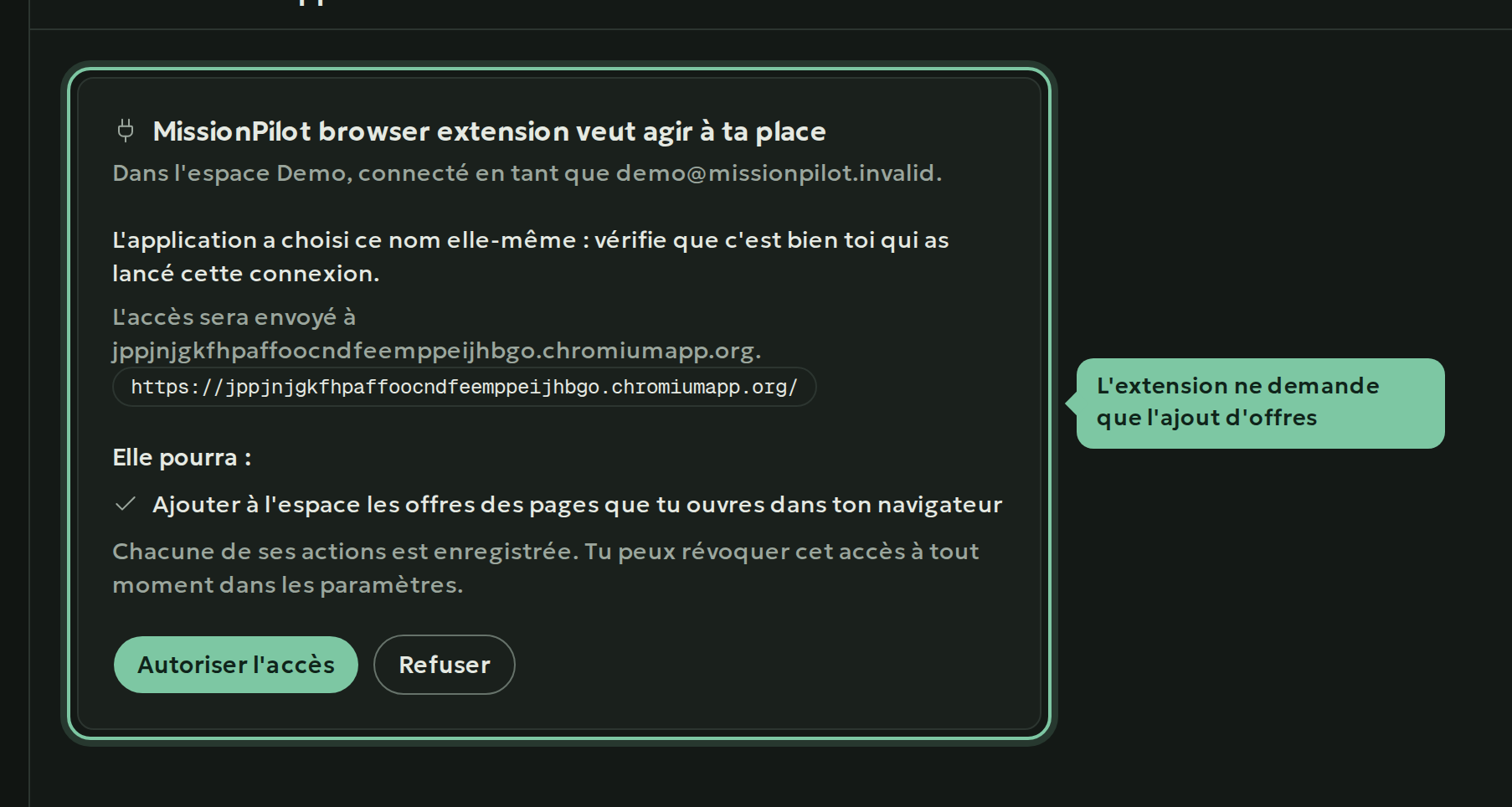
L'extension ne reçoit qu'un droit : ajouter des offres à ton espace. Elle ne lit ni tes offres, ni ton profil, ni tes propositions.
L'extension apparaît ensuite dans Paramètres, carte Applications connectées, comme les assistants IA.
Ajouter une offre
Ouvre la page de l'offre, clique sur l'icône MissionPilot puis sur Ajouter cette offre. L'extension te dit ce qu'il en est :
- Offre ajoutée : elle arrive dans tes offres, et son analyse démarre ;
- Offre complétée : tu la connaissais par un email d'alerte, l'annonce complète la remplace ;
- Déjà dans MissionPilot : la même offre (même page ou même texte) est déjà là.
Ouvrir dans MissionPilot t'emmène sur la page de l'offre.
Seul le texte lisible de la page est gardé, comme pour un collage de HTML. Le contenu des offres vient de l'extérieur : il est toujours traité comme des données, jamais comme des instructions.
Garder la main
Chaque ajout par l'extension est enregistré dans le journal de l'espace. Pour la déconnecter, clique sur Se déconnecter dans l'extension, ou sur Révoquer à côté d'elle dans Paramètres : elle perd l'accès immédiatement.